
触动精灵App是一款面向安卓手机用户的自动化辅助工具,支持通过脚本完成自动操作、挂机、自动刷怪、自动练级和自动完成任务等操作。用户可以录制或编写自定义脚本,并根据实际需求执行重复性操作,适合希望减少手动点击、提升游戏操作效率,或需要处理办公自动化任务的用户。整体功能以脚本编辑、录制、运行和定时执行为主,上手门槛较低,同时也支持具备编程基础的用户编写复杂脚本。
触动精灵基本信息
适用设备:安卓手机、模拟器和云手机。
主要功能:脚本录制、脚本导入、脚本运行、自动化操作、游戏加速、游戏截图和游戏辅助。
最新版本:v3.3.1。
软件亮点
1、针对日常任务重复、操作繁琐的情况,可使用脚本辅助完成自动挂机。
2、在需要快速点击的操作场景中,可通过自动化操作减少手动点击延迟。
3、测试软件或执行重复点击任务时,可使用自动点击功能提升效率。
4、面对大量重复消息或操作内容时,可以通过脚本进行批量处理。
5、支持自定义脚本规则,用户可以根据实际需求录制、编写并执行自动化操作。
触动精灵怎么用
一、新建脚本
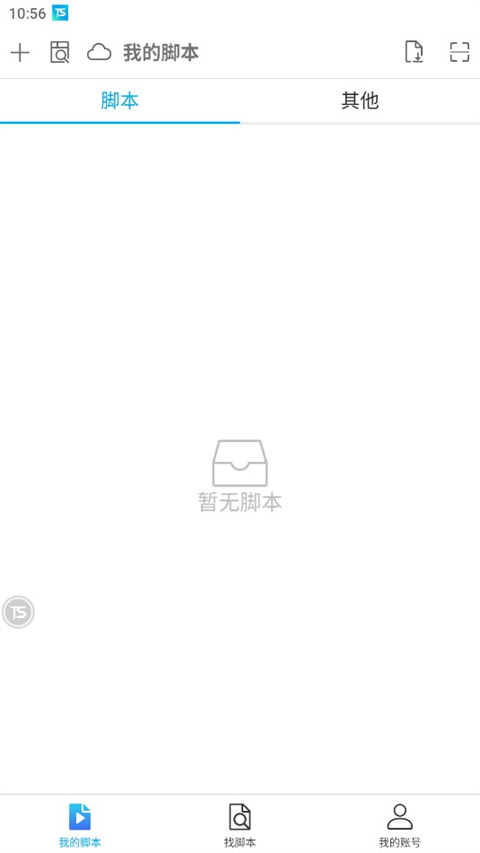
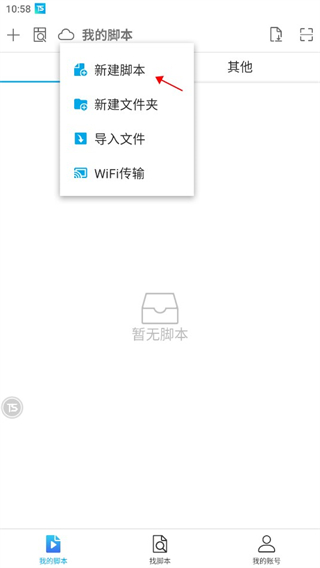
打开触动精灵,点击左上角的加号,选择【新建脚本】。
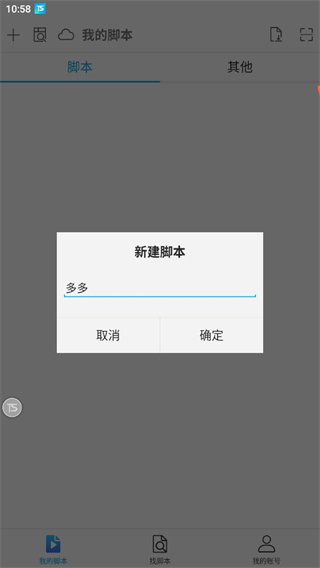
输入脚本名称后,点击【确定】。
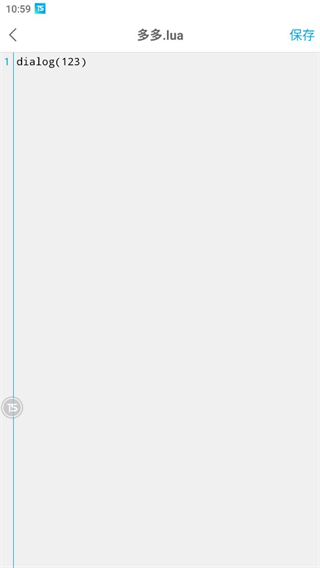
输入脚本代码,编辑完成后点击【保存】。
二、导入脚本
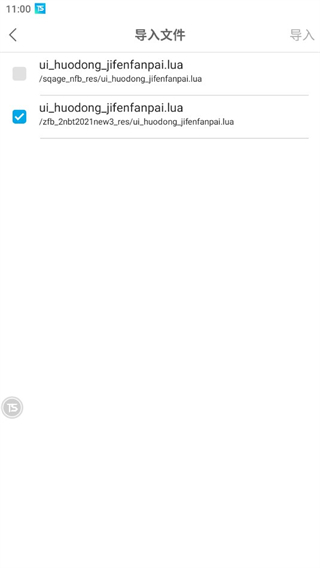
点击【导入文件】,系统会自动扫描设备中已有的lua/tsp脚本文件。
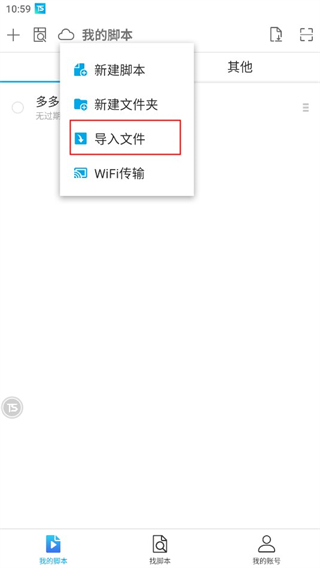
勾选需要导入的文件,点击右上角的【导入】,即可将脚本文件导入触动精灵的脚本目录。
三、运行或录制脚本
悬浮窗运行或录制脚本
使用悬浮窗按钮可以录制或运行脚本。操作前,需要开启手机系统的悬浮窗权限,并打开触动精灵设置界面的悬浮窗开关,具体权限设置方式可参考下方的【开启系统悬浮窗权限】说明。
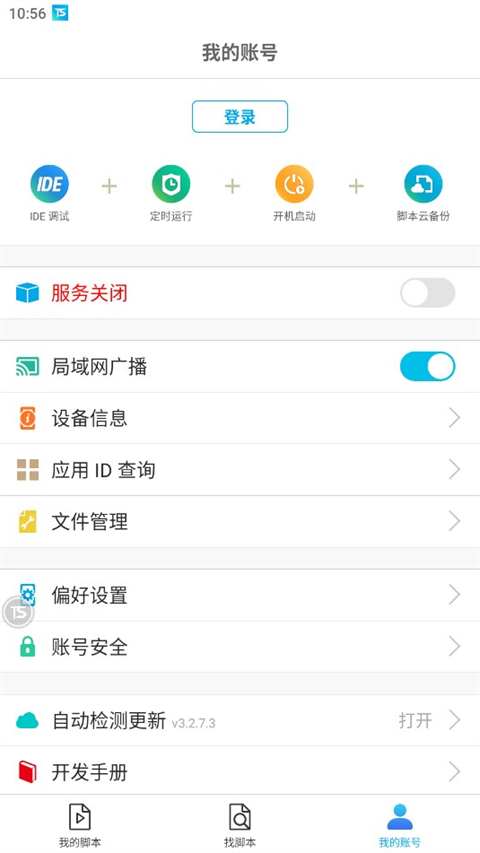
进入【我的账号】-【偏好设置】,打开【悬浮窗权限】开关。
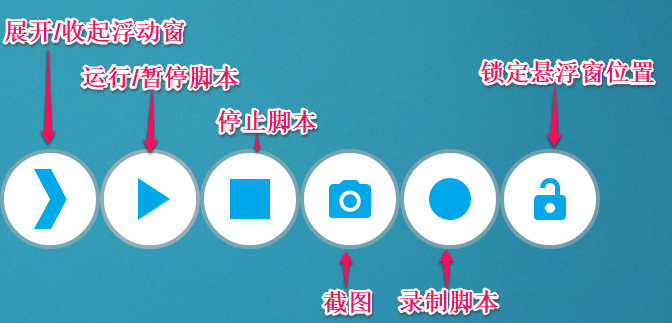
悬浮窗状态说明
黄色:暂停脚本,点击悬浮窗图标后会自动暂停脚本,仅支持v3.2.1及以上版本。
蓝色:服务闲置,当前没有录制或运行脚本。
绿色:脚本运行中,当前有脚本正在运行。
红色:脚本录制中,当前正在录制脚本。
灰色:服务关闭。
旧版悬浮窗界面
新版悬浮窗界面
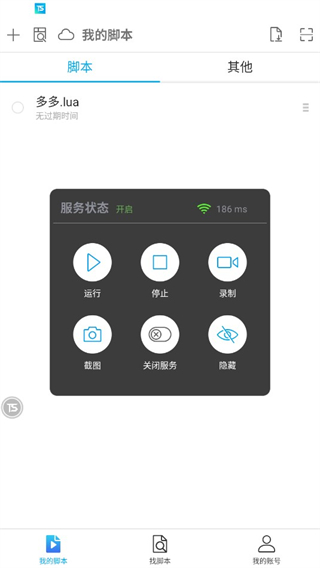
勾选需要操作的脚本,再点击运行、停止或录制按钮,即可执行对应操作。
音量键运行或录制脚本
音量+:录制或停止录制脚本,默认设置。
音量-:运行、暂停或停止运行脚本,默认设置。
按下音量+键,或点击悬浮窗中的【录制】按钮,即可开始录制脚本。
在设备上完成希望脚本执行的操作。录制结束后,再次按下音量+键,或点击悬浮窗中的【停止】按钮,即可结束录制并保存脚本。
进入【我的账号】-【偏好设置】。
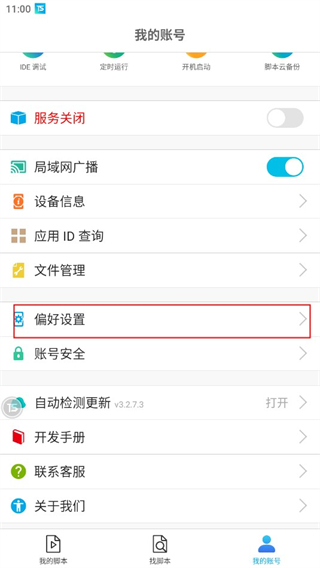
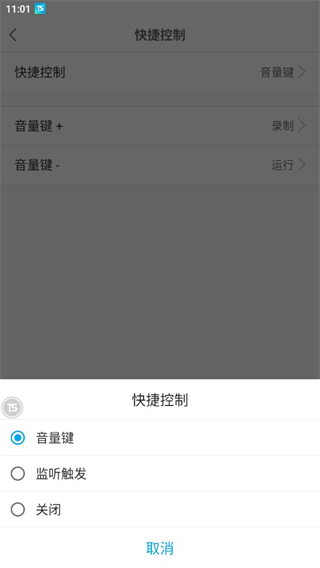
点击【快捷控制】。
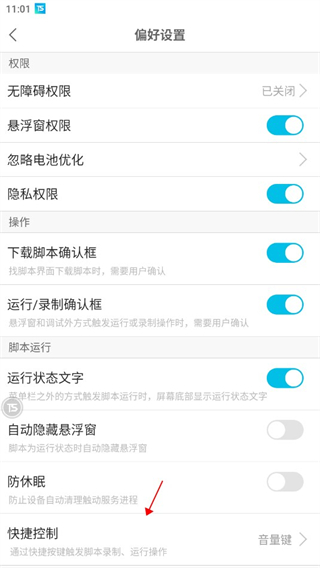
点击【音量键】,选择音量键+或音量键-执行运行脚本、录制脚本或无操作。
四、开机运行TSP脚本
进入【我的脚本】-【开机运行】,点击【确定】。
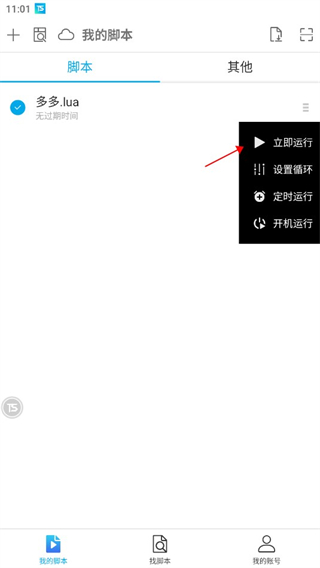
使用该功能前,需要为触动精灵开启自启动权限。
再次点击【开机运行】即可取消该功能。
触动精灵怎么免Root
1、需要安装虚拟大师,并在虚拟大师中安装v3.1.5及以上版本的触动精灵,才能实现免ROOT。
2、v3.1.5及以上版本的触动精灵同时支持在真机、模拟器和云手机上使用。
3、不建议在真机和虚拟大师中同时安装触动精灵,否则可能影响脚本控制。
4、暂不支持以下函数:
(1)函数:catchTouchPoint,用于获取用户点击坐标。
(2)函数:setVolumeLevel,用于设置设备音量。
(3)函数:unlockDevice,用于解锁设备。
5、暂不支持以下功能:
(1)录制脚本。
(2)通过音量键运行或录制脚本。
(3)通过扫描二维码下载脚本。
6、触动精灵无法获取真实IP。使用WiFi传输功能或连接开发工具时,需要修改为真实IP才会生效;如果使用真机,请修改为真机的局域网IP。WiFi传输不支持模拟器。
7、脚本、资源、插件和日志等路径未发生变化,仍为之前的路径。
8、安装触动精灵时,需要使用v3.1.5及以上版本。
软件特点
1、操作简单易用,无需掌握编程知识即可录制脚本,完成自动化操作。
2、具备编程基础的用户可以编写功能更复杂、交互更灵活的脚本。
3、办公用户可以使用脚本自动处理表格、文档以及邮件收发等工作。
4、支持循环播放和定时运行,可按计划执行重复或繁琐的任务。
5、在网络游戏中可用于自动打怪、自动补血和自动说话等脚本操作。
更新日志
v3.3.1版本
兼容安卓13、14、15系统版本。
新增支持v13、v14脚本加密版本。新版客户端支持旧版加密,旧版客户端使用新版加密时不显示。
内置ts.so版本更新至v1.1.6。
支持飞浆字库。
支持Yolov8和Yolov11。
悬浮窗界面改版,并升级录制功能。
新增函数:getSnapshotData。
优化级联下拉框的子下拉框无法设置宽度的问题。
解决getRunningAccess获取当前脚本运行权限函数在网络异常时判断错误的问题。