

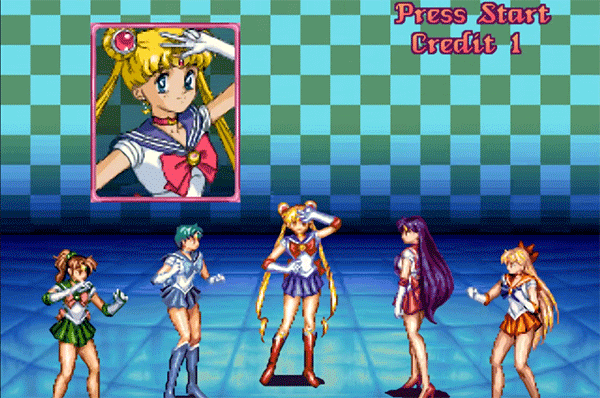
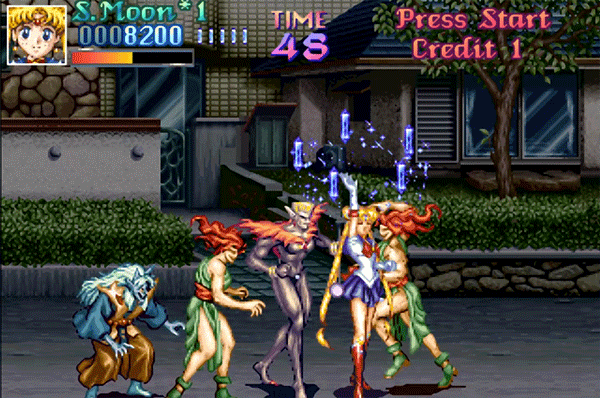
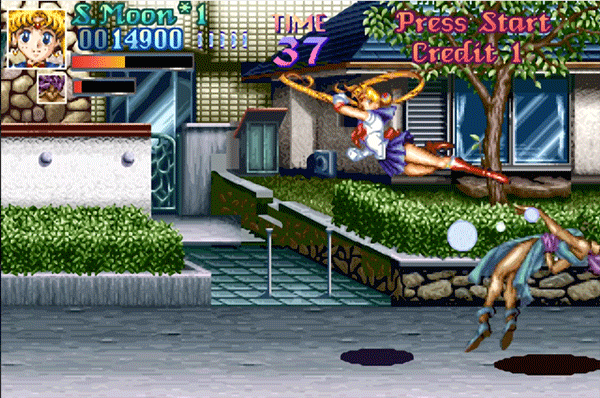
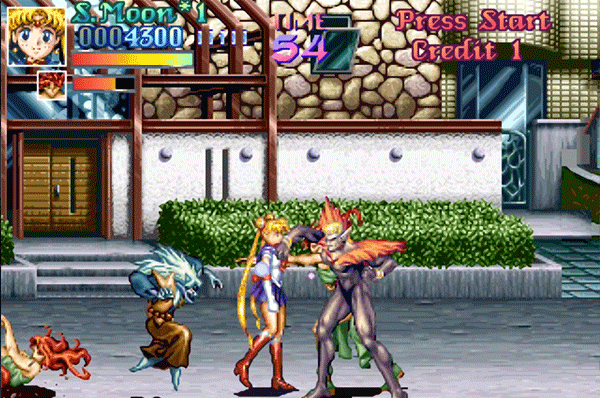
《美少女战士街机》是一款根据同名经典漫画改编的横版街机动作闯关手游。游戏采用复古像素画风,并还原了动画原声音乐,众多熟悉的角色悉数登场。核心玩法是操控美少女战士在都市地图中击败邪恶组织,通过一个个关卡。玩家可以自由选择多位女性角色,每个角色拥有不同的技能和必杀动画。操作简单,打击感强,上手轻松,适合怀旧玩家、动作游戏爱好者以及《美少女战士》的粉丝体验。
游戏特色
1、游戏忠实于原作,深受粉丝欢迎。
2、五位主人公以及原作中的敌方角色均有登场。
3、人物刻画和游戏背景制作精美,包含华丽的大招动画。
4、战斗中收集足够的水晶之星,可以释放五种不同的必杀技。
5、背景音乐完全采用动画原声,增强沉浸感。
游戏亮点
1、这是一款经典的横版动作闯关游戏,在街机平台上运行。
2、作为许多90后的童年回忆,游戏角色和风格深受喜爱。
3、玩家可以从金、木、水、火、月五种美少女战士角色中自由选择。
4、不同角色拥有各自独特的超必杀技,玩家可根据喜好谨慎选择。
玩法攻略
游戏开始时,玩家主要使用两个按钮:A键为攻击键,B键为跳跃键,配合方向键操作。左上角显示角色的血量,被敌人攻击会减少血量,归零则会消耗一条生命。
当靠近敌人时,按下A键即可攻击。如果靠得非常近,主角还会自动背起敌人进行摔打。
玩家也可以先按B键跳跃,在落地前按下A键,即可发动跳起攻击。
有时击败敌人会掉落物品,主角走过去拾取可以补充血量。
每一关的末尾都会有BOSS,击败BOSS即可顺利通关。通关后,下一关开始时血量会补满。
当被多个敌人围困或处于危险时,可以同时按下A键和B键释放大招,但会消耗一定的血量。
第一关顺利通过后,即可进入第二关,继续带领主角一路闯关。
美少女战士游戏出招表
S、LUPITER
A+B(去血保命招)
→→(跑)
B+↓+A
B←,A
S、MERCURY
A+B(去血保命招)
→→(跑)
B+↓+A
B←,A
说明 A(攻击) B(跳) C(魔法)
S、MOON
A+B(去血保命招)
→→(跑)
B+↓+A
B←,A
S、MARS
A+B(去血保命招)
→→(跑)
B+↓+A
B←,A
S、VENUS
A+B(去血保命招)
→→(跑)
B+↓+A
B←,A