

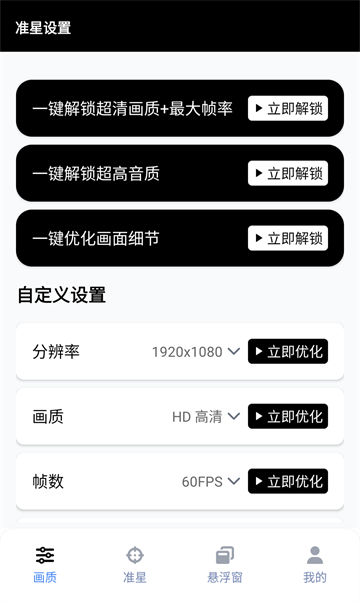
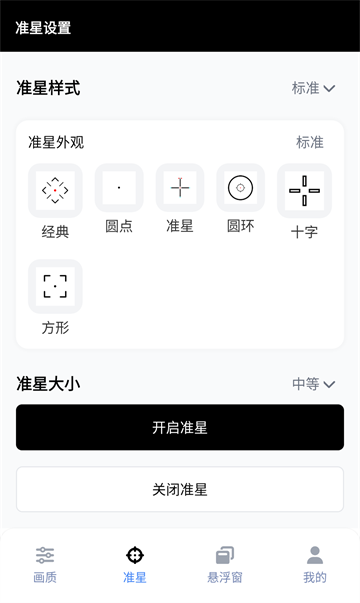
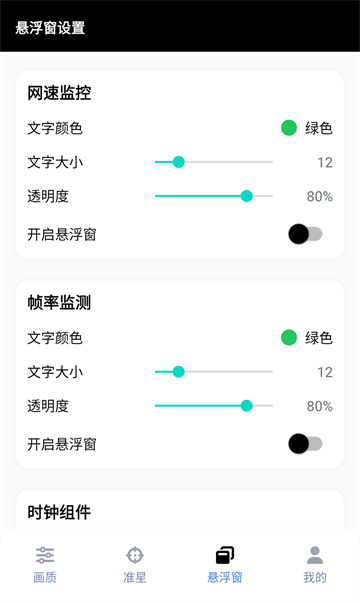
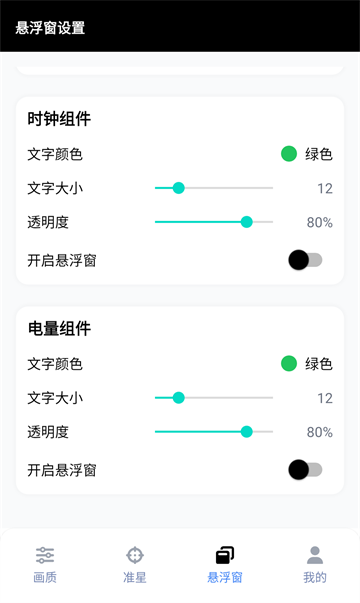
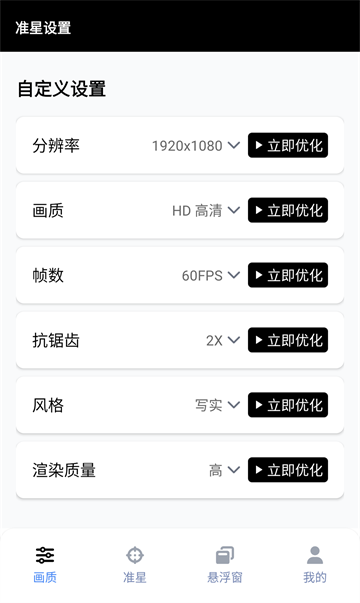
GFX画质助手是一款用于优化游戏画面与帧率表现的辅助工具,适用于追求更高画质与更流畅操作体验的玩家。通过调整游戏配置参数,用户可以快速提升分辨率、帧数以及画面细节表现,无需复杂设置即可获得更清晰、顺滑的游戏画面。支持自定义参数调节,适合不同性能设备进行个性化优化,尤其在射击类游戏中能够显著改善视觉与操作体验。
软件功能
1、分辨率:可根据设备性能选择合适的显示分辨率,提升画面清晰度。
2、画面品质:提供多档画质选项,帮助设备在性能与视觉效果之间取得平衡。
3、帧数设置:支持解锁更高帧率上限,使画面运行更加流畅。
4、抗锯齿:优化边缘显示效果,使画面更平滑自然。
5、画面风格:支持切换不同视觉风格,满足个人偏好。
6、阴影效果:可开启或关闭阴影,调整画面真实感与性能消耗。
7、GPU优化:减少不必要的渲染负担,提升整体运行效率。
8、设置保存:支持保存当前配置,包括灵敏度等参数,方便后续直接使用。
GFX画质助手120帧使用教程
1、打开软件后,在首页顶部选择对应的游戏版本(如国际服、国服、韩服、台服等)。选择完成后,即可进入画质参数自定义界面。
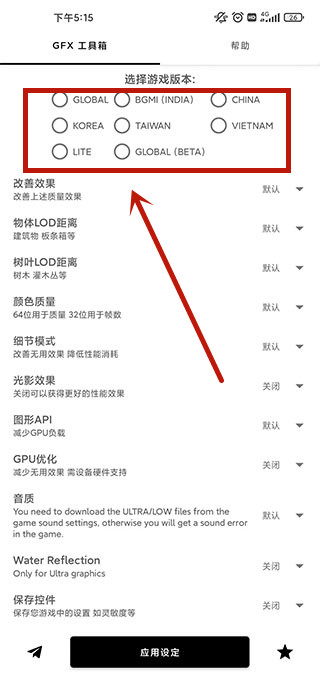
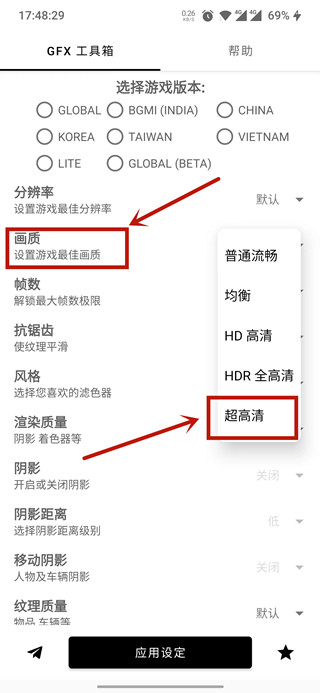
2、在画质设置中,最底部的“超高清”选项提供最高画面质量,若设备性能较强,可以优先选择该选项以获得最佳视觉效果。
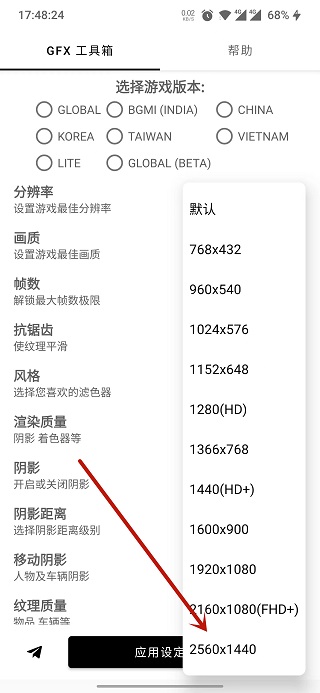
3、继续调整分辨率设置,选择列表底部的2560×1440选项,即当前支持的2K分辨率,可进一步提升画面细节表现。
4、在帧率(FPS)设置中,建议选择60FPS,这一设置能够在画面流畅度与设备性能之间取得良好平衡,提升操作手感。
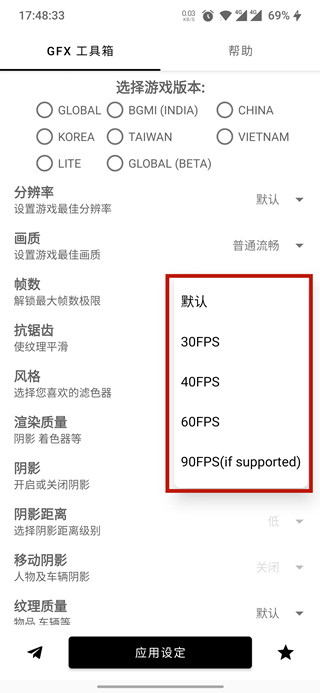
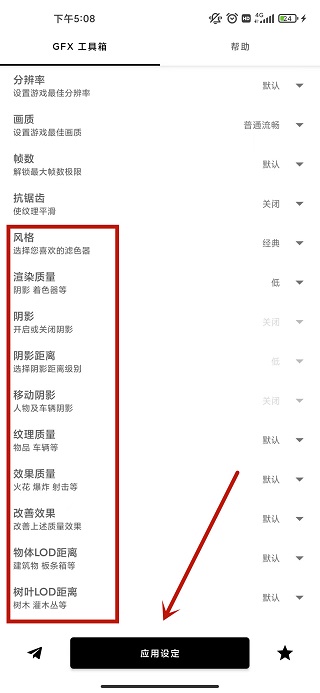
5、此外还可以对抗锯齿、阴影、纹理等参数进行进一步调整。完成所有设置后,点击底部“应用设定”按钮,即可保存并进入游戏体验效果。
GFX画质助手FAQ
1、GFX画质助手修改后是否会卡顿
答:中低端设备(1-2GB运行内存)不建议将所有参数调至最高,建议分辨率控制在1600×900以下,并选择均衡或更低画质,可尝试开启60帧。高端设备(4GB及以上)可根据实际需求自由调整参数,以获得更高画质体验。
2、使用后灵敏度被还原的问题
答:在使用工具时,请确保开启“保存控件”选项,以避免灵敏度等设置被重置。
3、修改画质失败或未生效
答:可能与其他画质工具冲突。建议先进入游戏重置画面设置,然后完全退出游戏,再重新使用本工具进行调整,必要时可多尝试几次。
4、低画质下开启60帧失败
答:在工具中设置完成并应用后,进入游戏内设置界面,手动调整未生效的选项,例如将画质切换为“流畅”等,以确保帧率设置正常生效。
更新日志
v10.5.1版本
• 支持 Android 14/15 系统
• 修复已知问题并优化整体稳定性
- 超级英雄学院09-02
- TimeOfDead死之...08-30
- 武士的故事08-30
- 考古挖掘玩具08-30
- Melinked全球跨境...08-30
- 我的小狗女友手游免费版08-30
- 亚瑟视频去广告升级版08-30
- 奢途交友08-30