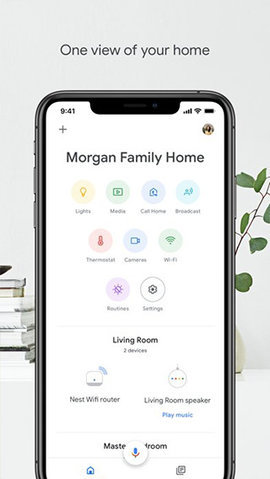
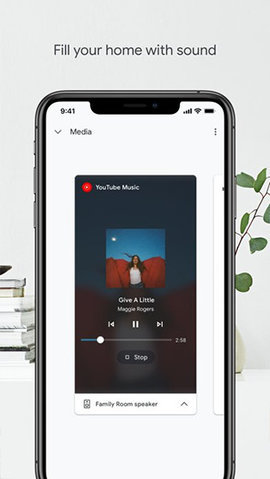
Google Home是谷歌推出的智能家居控制应用,主要用于连接和管理支持Google Assistant的智能设备。用户可以通过手机统一控制灯光、音箱、摄像头、电视等设备,适合希望使用语音控制、远程管理和家庭自动化功能的用户。
软件功能
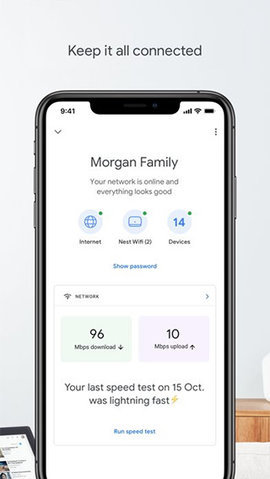
设备集中管理:将不同品牌和类型的智能设备接入同一平台,用户可以查看设备状态并进行开关、调节等操作,减少在多个应用之间切换。
语音控制:结合Google Assistant,用户可以通过语音开关灯光、调节音量、播放音乐或执行其他设备操作,适合不方便手动操作的场景。
自动化场景:支持创建“回家模式”“睡眠模式”等自动化流程,可根据时间、位置或设备状态触发操作,例如定时开灯、离家后关闭电器。
远程控制:在手机与网络连接正常的情况下,用户即使不在家,也能查看设备状态并进行远程操作,方便检查电器或调整家庭设备。
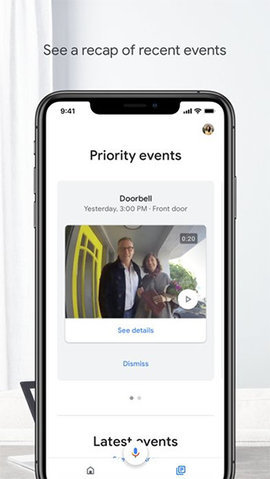
安防设备联动:支持连接门铃、摄像头和其他监控设备,在检测到异常情况时接收提醒,帮助用户及时了解家中动态。
软件特色
设备兼容范围较广:支持灯光、温控、影音娱乐和安防等多种智能家居设备,方便用户根据家庭需求组合使用。
语音交互更便捷:支持连续对话和上下文理解,在执行连续指令时无需频繁重复设备名称,适合日常家庭控制。
设备添加流程简化:在手机与设备处于同一WiFi网络时,应用可以识别可连接设备,帮助新用户更快完成配对。
场景设置较灵活:用户可以根据生活习惯组合多个设备和触发条件,建立更符合实际使用需求的自动化方案。
使用教程
首次打开Google Home后,使用Google账号登录,并按照页面提示开启必要的权限。
进入设备添加页面,选择“添加设备”,根据提示连接家中的智能设备或第三方服务。添加过程中,请确认手机和设备连接在同一WiFi网络。
设备添加完成后,可以在首页按房间或设备类型进行分类管理,以便快速查找和控制。
进入“自动化”或“例程”功能,创建常用场景,例如设置定时开灯、回家时开启设备,或离家后自动关闭电器。
开启Google Assistant及相关语音权限后,可以直接使用语音指令控制已连接设备。若语音操作无响应,请检查网络、麦克风权限和语音助手设置。
常见问题
为什么Google Home无法发现设备?可能是手机与智能设备未连接在同一WiFi网络,或者设备没有进入配对模式。请检查网络连接和设备状态后,再重新搜索。
语音控制不生效怎么办?请确认Google Assistant已启用,并检查应用的麦克风权限、网络连接以及设备是否处于在线状态。
更新日志
持续优化设备连接稳定性,提升语音识别响应速度,并改进自动化场景的执行逻辑。
- 弹跳大师(BounceM...09-26
- 餐车厨师烹饪游戏07-05
- 索尼克冲刺07-05
- 纸片大作战2(Paper...07-05
- 城市岛屿507-05
- 深夜的烧烤店07-05
- 召唤英雄0.1折免费版07-05
- 击打大师07-05