



twitterdownload是一款用于保存Twitter平台图片、视频和GIF等媒体内容的下载工具,适合需要进行个人收藏、内容整理、离线查看或素材分析的用户。用户通过粘贴推文链接即可解析媒体文件,并可根据需要进行批量下载和本地管理。
Twitter账号注册教程
1、打开Twitter官网,建议使用Chrome浏览器访问。
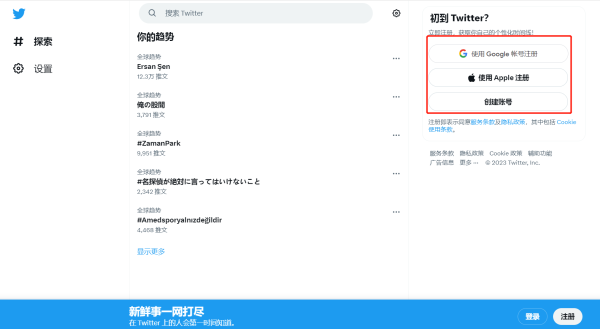
2、Twitter首页提供Google账号和Apple账号注册方式。如果没有相关账号,可选择“点击创建”进行注册。

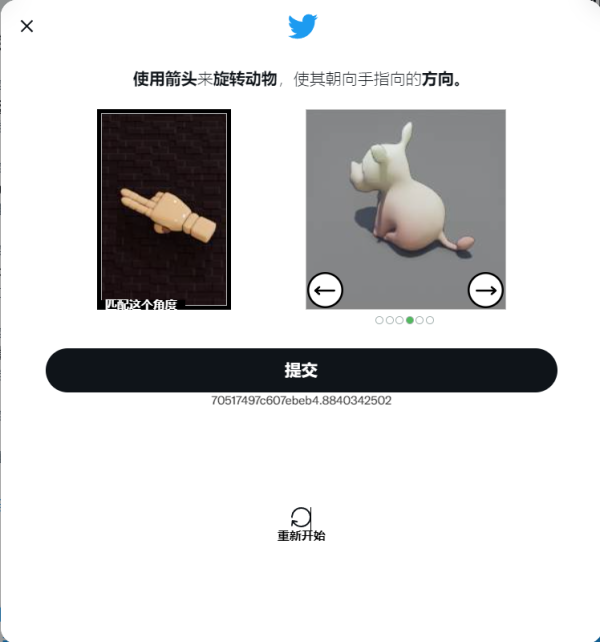
3、连续点击下一步,进入真人验证页面。点击图片下方的左右箭头,使动物的头部与手指方向一致,然后点击提交。
4、输入Twitter发送到手机上的验证码,然后点击下一步。
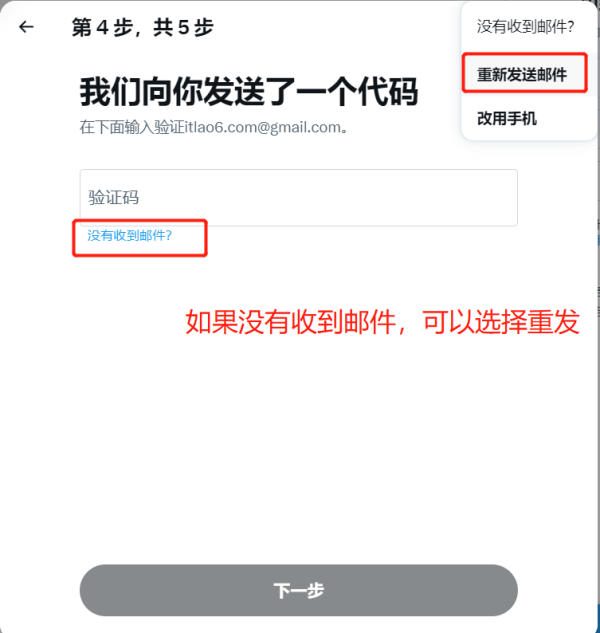
5、完成验证码验证后,按提示设置账号密码并点击下一步。
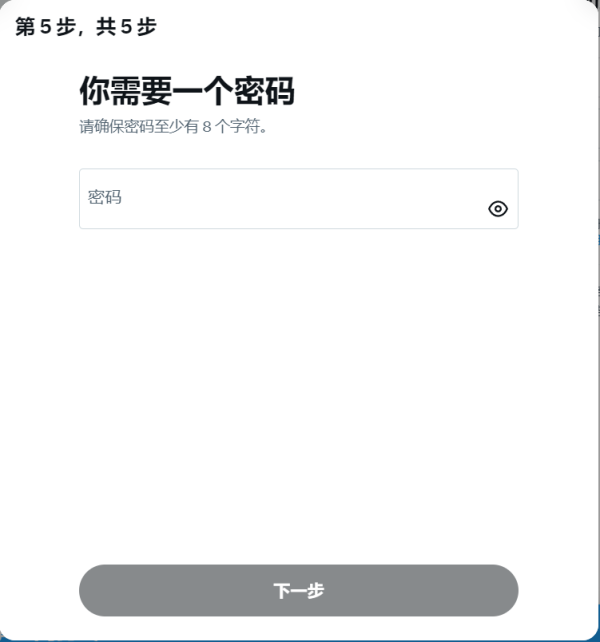
6、如果页面提示账号被锁定,需要按照要求进行手机号验证。
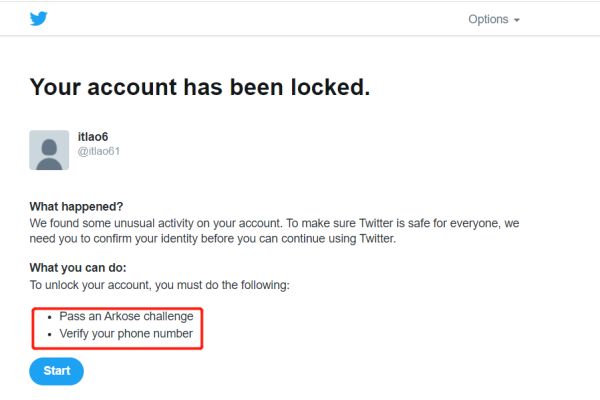
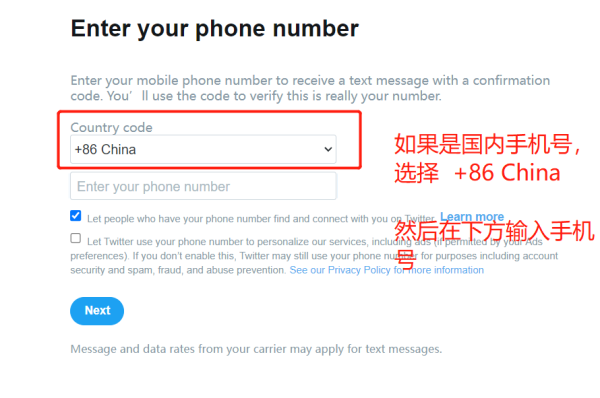
7、点击“start”进入验证页面,在下拉框中选择“+86 China”,输入11位手机号码,勾选两个选项后点击“Next”。
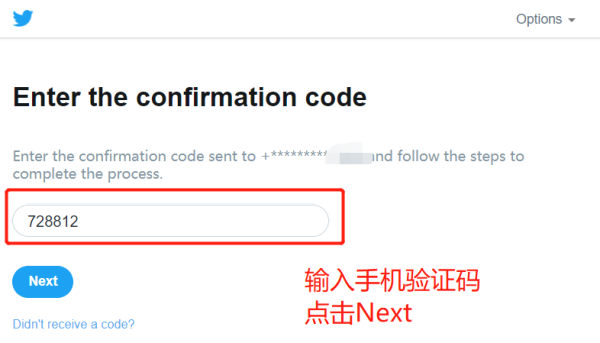
8、输入手机收到的验证码,点击“Next”继续。
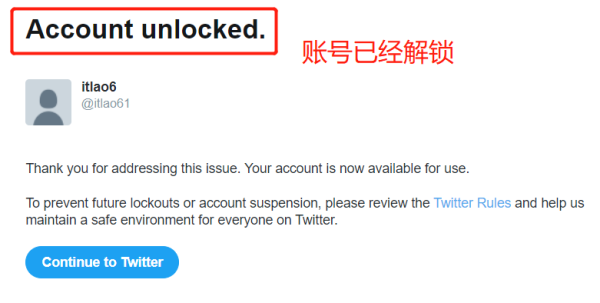
9、页面显示账号已解锁后,即可正常使用Twitter。
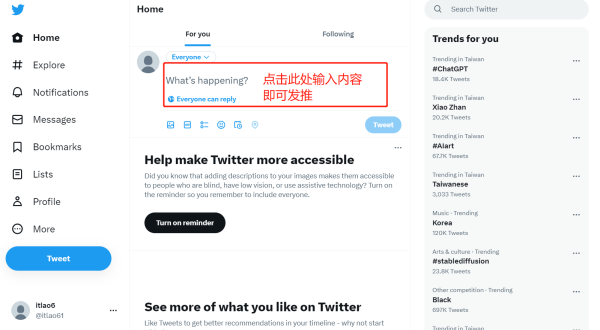
10、点击“Continue to Twitter”进入主页。点击内容输入区域编辑推文,再点击蓝色的Twitter发布按钮即可发帖。
如何在Twitter上置顶推文
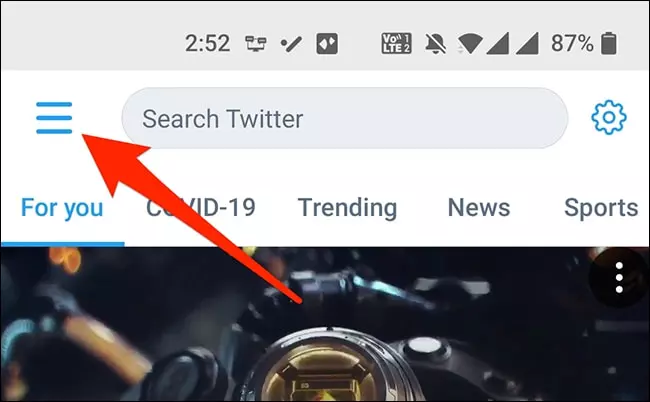
1、打开Twitter应用,点击左上角的三个水平线图标。
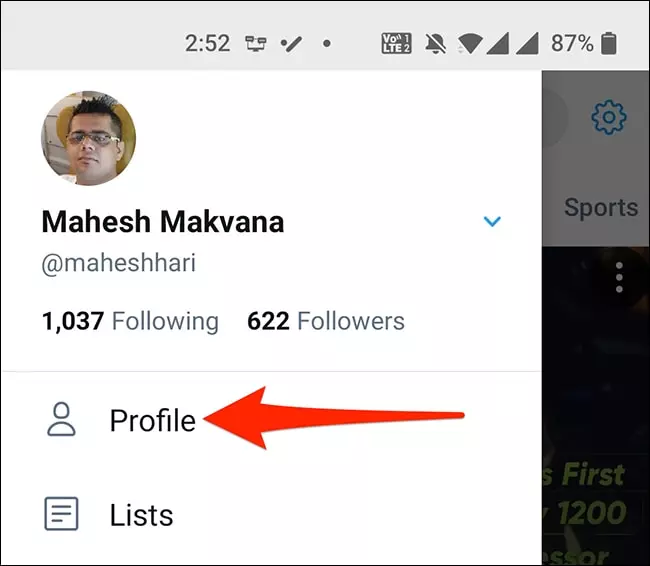
2、在展开的菜单中选择“个人资料”。
3、找到需要置顶的推文,点击推文右上角的三点菜单。
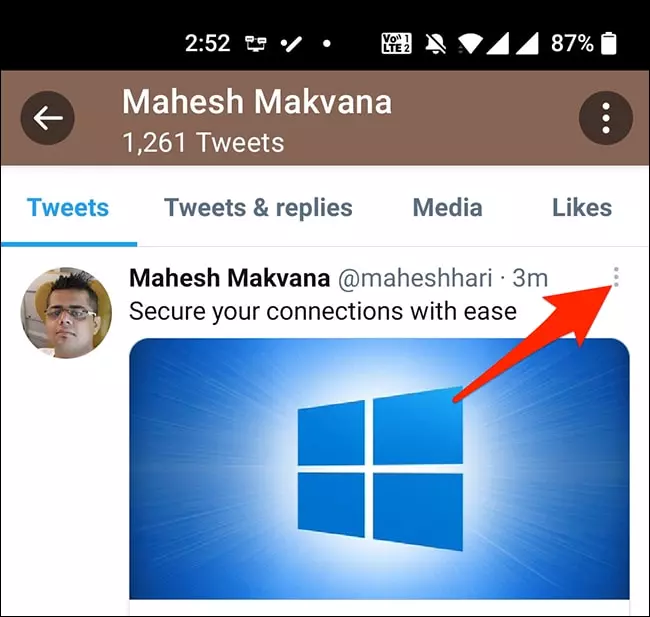
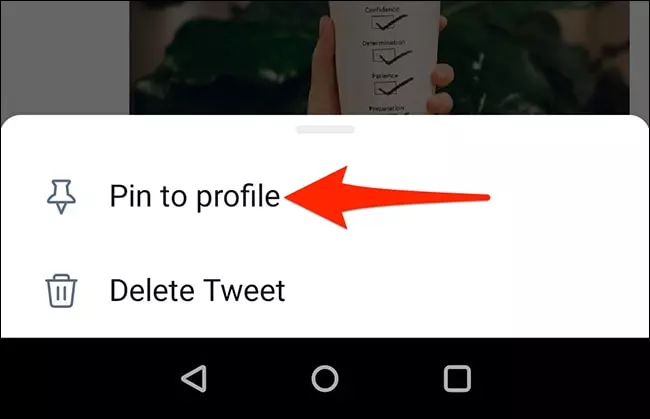
4、在屏幕底部弹出的菜单中选择“Pin to profile”。
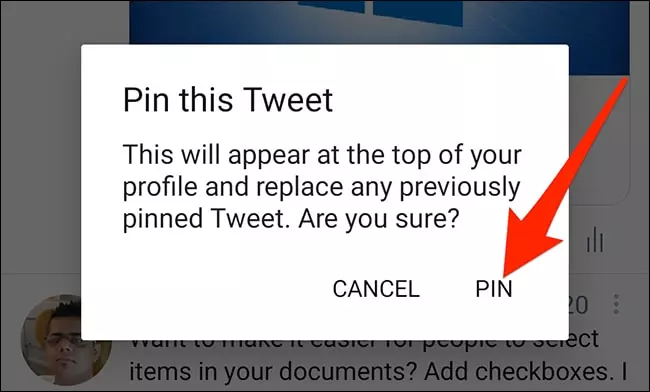
5、在确认提示中选择“PIN”。
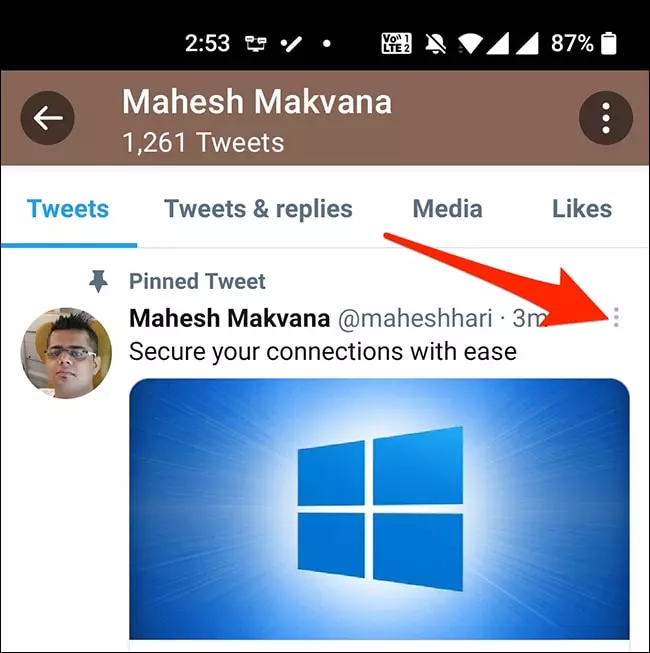
6、选择的推文会显示在个人资料页面顶部。

7、如需取消置顶,进入个人资料页面顶部,在置顶推文右上角点击三点菜单。
8、在底部菜单中点击“从个人资料中取消固定”。
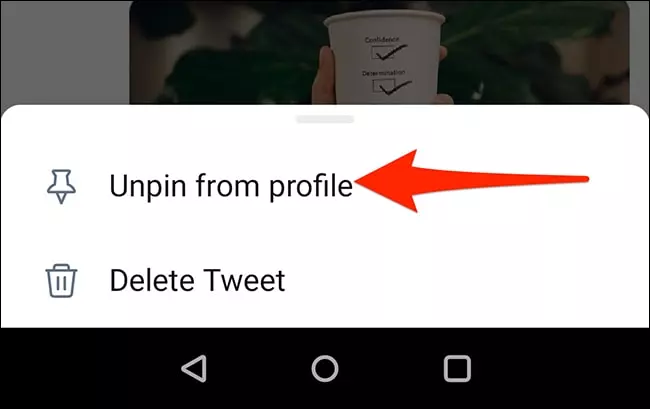
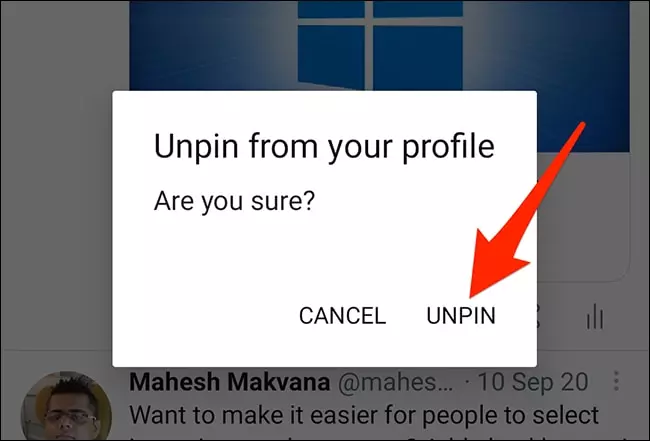
9、在确认提示中选择“UNPIN”即可取消置顶。
Twitter语言改为中文
1、打开Twitter并登录账号。
2、点击页面左上角的头像或三横图标。
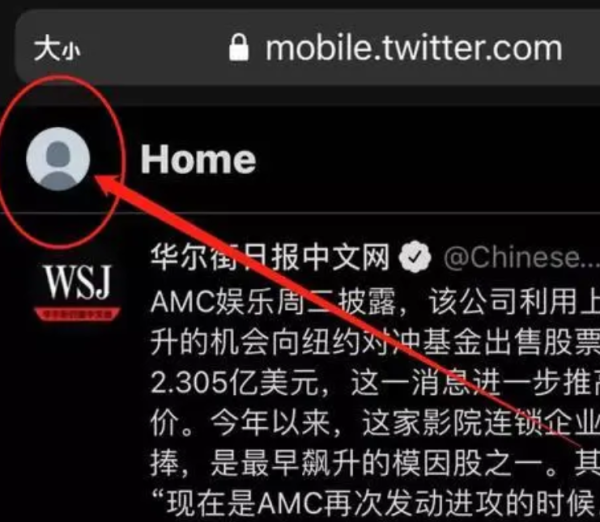
3、点击“settings and privacy”选项。
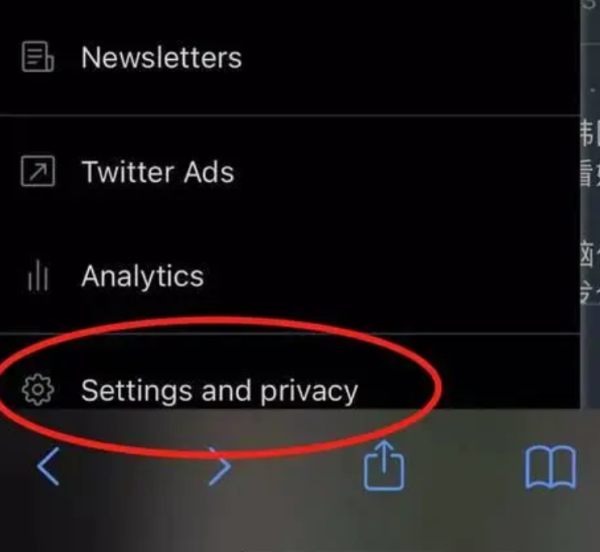
4、打开语言设置。
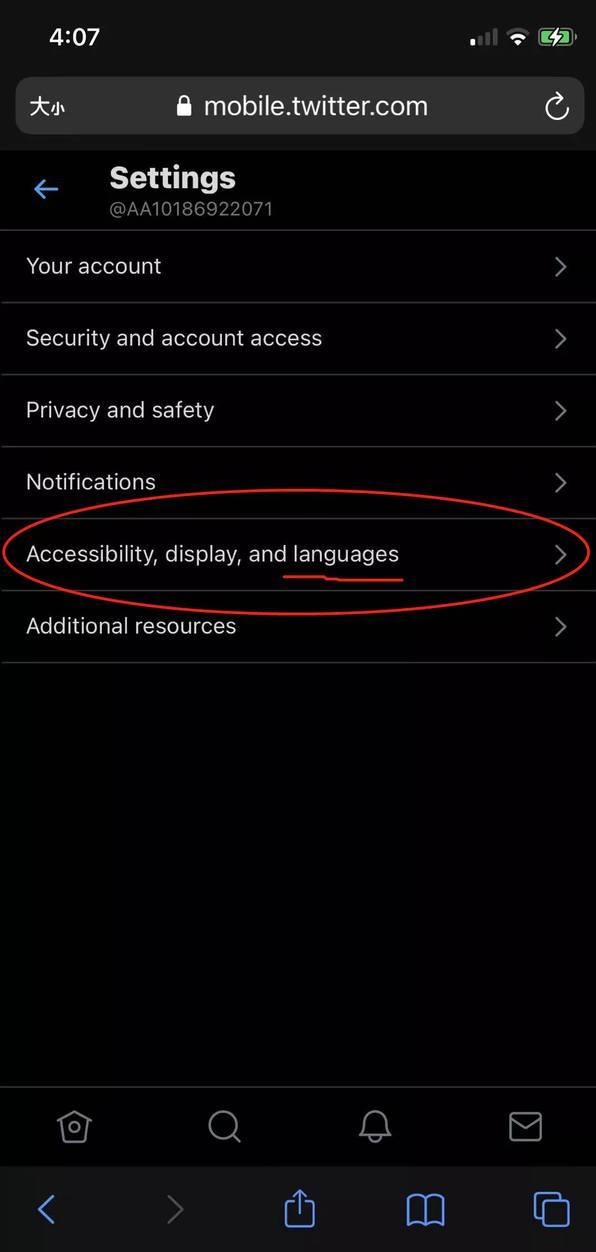
5、点击“languages”。
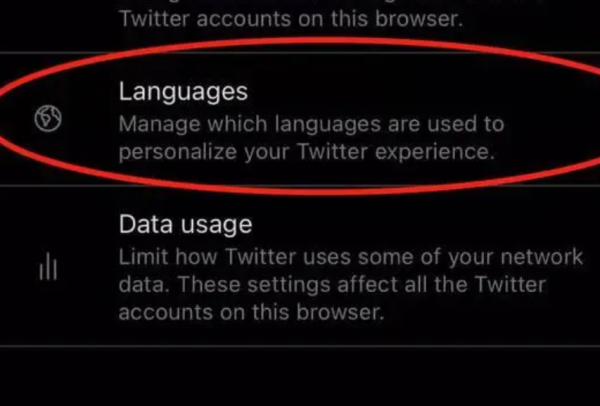
6、选择“display language”。
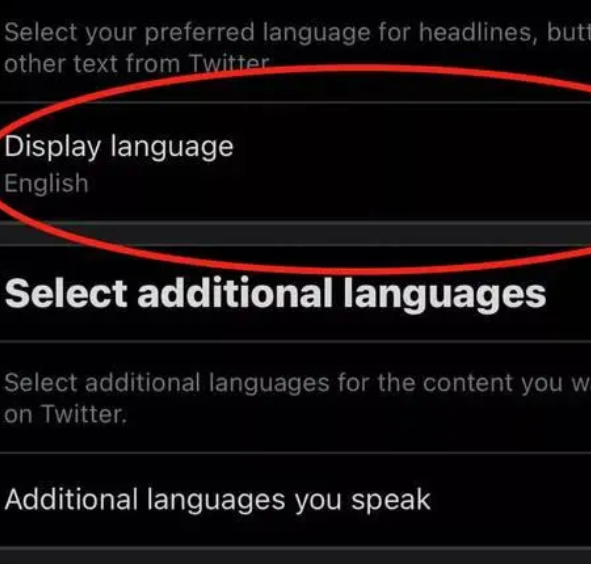
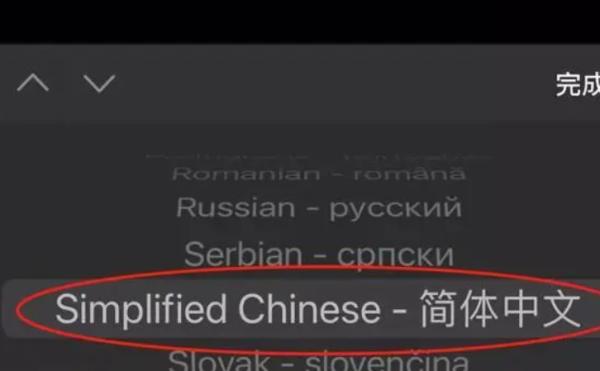
7、勾选简体中文,点击底部的“save”按钮保存设置。
软件功能
链接解析下载:粘贴推文链接后,软件可识别其中的视频、图片或GIF等媒体文件,减少手动查找资源的步骤。
多格式支持:支持MP4、GIF、JPG等常见媒体格式,适合保存不同类型的Twitter内容。
批量任务处理:可添加多个链接并按队列执行下载,适合集中整理多个推文中的媒体文件。
自定义输出设置:支持设置文件命名规则和保存路径,方便按主题或来源整理下载内容。
下载历史管理:通过任务记录查看已完成内容,便于管理下载结果或重新处理相关链接。
软件特色
高清文件保存:下载时尽量保留原始文件的清晰度与分辨率,便于本地查看和后续整理。
无需登录工具账号:根据原文介绍,使用下载功能时无需登录个人账户,可减少账号信息输入步骤。
操作流程清晰:主要操作围绕链接粘贴、媒体解析和文件保存展开,适合首次接触此类工具的用户。
适用场景较广:可用于个人内容收藏、离线浏览、资料整理和公开内容分析等场景。
常见问题
下载内容是否完整?
软件可抓取推文中的视频与图像文件。对于包含多个媒体的推文,建议任务开始前确认解析列表,必要时分次下载,以便检查每个文件是否保存成功。
下载速度受哪些因素影响?
下载速度主要取决于本地网络带宽以及Twitter服务器的响应情况。若下载失败,可先检查网络连接和原始链接是否有效,再尝试重新启动软件或更新至最新版本。
支持哪些系统?
原文介绍主要提供Windows系统的桌面版本,使用时应根据自身操作系统选择匹配的安装包。
使用下载内容时需要注意什么?
下载内容应遵守Twitter平台规则及相关法律法规,仅在获得授权或满足合理使用条件的情况下保存、使用和传播媒体文件。