
Gmail是谷歌公司开发的电子邮件服务,支持网页端、Android和iOS设备使用,适合个人沟通、工作协作以及多个邮箱账号的集中管理。软件提供邮件分类、关键词搜索、云端附件、跨设备同步等功能,方便用户处理日常及大量邮件信息。
软件功能
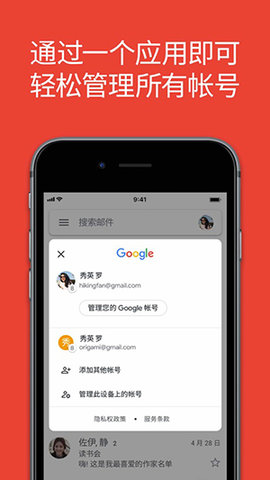
多账户统一管理:支持在同一界面添加Gmail及其他邮箱账户,集中查看、接收和发送邮件,减少不同应用之间切换的操作。
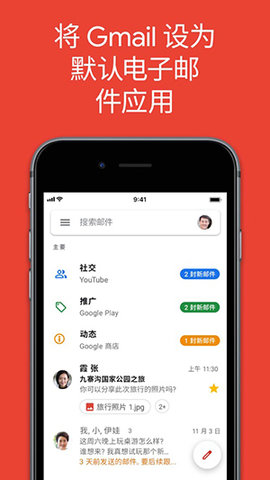
智能分类与优先收件箱:系统会根据邮件类型进行分类,并优先显示重要邮件,帮助用户更快找到需要处理的内容。
附件与云端协作:支持添加本地文件或Google云端硬盘中的内容作为附件,便于发送资料和进行文件协作。
邮件搜索:可根据关键词、发件人、时间等条件检索邮件,适合在邮件数量较多时快速定位目标内容。
软件特色
智能回复建议:根据邮件内容提供简短的回复建议,适合处理日常沟通中的常规邮件。
标签与星标整理:支持使用标签、星标等方式标记邮件,方便用户按照项目、联系人或重要程度建立分类。
跨设备同步:网页端、Android和iOS设备之间可以同步邮件及相关设置,用户可根据使用场景切换设备处理邮件。
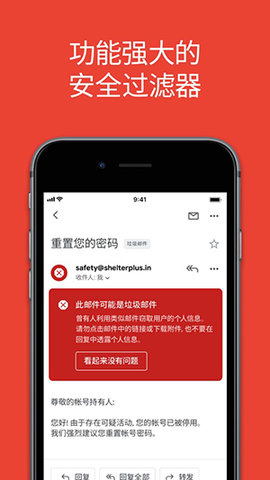
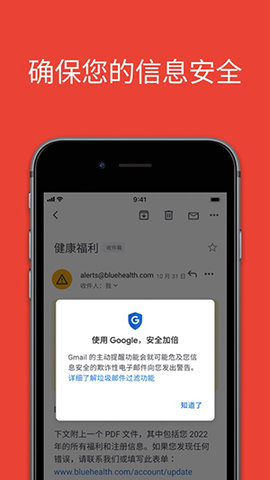
账号安全功能:支持数据加密和两步验证等安全机制,有助于降低账号被异常登录的风险。
使用教程
注册Gmail邮箱步骤
1. 进入Gmail注册页面
打开浏览器,访问谷歌邮箱官方地址:mail.google.com 或 accounts.google.com/SignUp
2. 填写基本资料
输入姓名以及希望使用的Gmail用户名,也就是邮箱地址。
设置密码并再次确认。
3. 补充必要信息
按照页面提示填写手机号、备用邮箱、出生日期、性别等信息,其中备用邮箱为非必填项目。
4. 完成手机号验证
输入通过短信收到的验证码,完成身份验证。
5. 同意相关协议
勾选接受服务条款和隐私政策,然后点击“下一步”或“创建账号”。
6. 开始使用
注册完成后登录Gmail,即可收发邮件和使用其他邮箱功能。
使用提示:中国大陆用户在部分网络环境下可能无法直接访问,需借助合规的国际网络工具。
建议填写真实有效的手机号和备用邮箱,以便后续进行身份验证或找回账号。
如何撤回已发送的Gmail邮件
如果需要延长邮件撤回时间,只能在电脑网页版Gmail中进行设置。
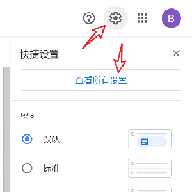
1、登录网页版Gmail后,点击右上角齿轮图标,选择“查看所有设置”。
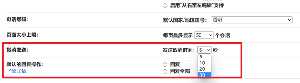
2、在“常规”选项中找到“撤销发送”,将默认5秒调整为更长时间(如30秒)。
3、发送一封测试邮件。

4、发送后左下角会出现提示,点击“撤销”即可撤回邮件,并重新进入编辑状态。

如何在Gmail手机版中绑定其他邮箱账号
1、安装并打开Gmail应用。

2、选择邮箱服务商,常见邮箱可选择“其他”。

3、输入需要添加的邮箱地址。

4、选择对应的邮箱协议类型。

5、输入邮箱密码完成验证。

6、核对信息并确认添加。

7、如需启用IMAP功能,请在对应邮箱设置中开启相关选项。

常见问题
如何添加非Gmail邮箱?在应用中选择添加账户,选择“其他”,输入邮箱地址和密码,并根据提示完成IMAP或POP3设置即可。
登录时需要身份验证怎么办?在新设备或异常环境登录时,系统可能会触发验证流程,用户可通过绑定的手机号或备用邮箱接收验证码并完成验证。
更新日志
暂无相关更新信息。
- HookSwing摇摆青...08-31
- 久草交友App08-31
- 坡道坦克08-31
- 久草08-31
- 校园便利店08-31
- blackpinkthe...08-31
- 神秘躲猫猫08-31
- 浮云漫画小屋在线阅读软件08-31