
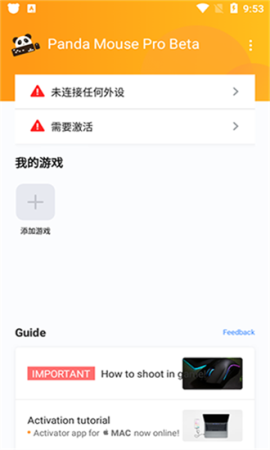

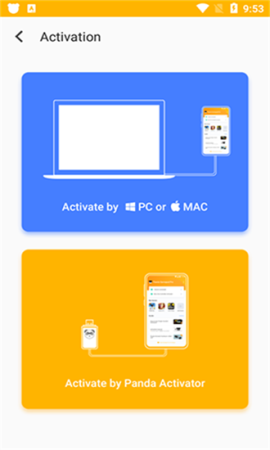
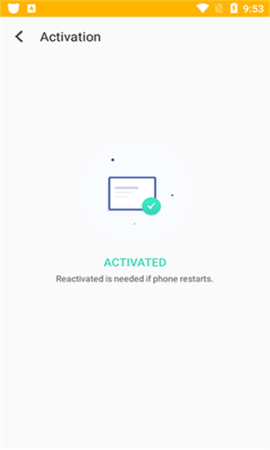
熊猫映射是一款网络映射与远程访问工具,适合远程办公、访问内网设备、搭建私人网络存储、开发测试以及连接特定网络服务的用户。通过配置内网IP、端口和访问地址,用户可以从外部网络访问指定的本地设备或服务。
软件功能
远程访问:通过设置映射规则,将办公电脑、个人存储设备或其他局域网资源连接到外部网络,方便用户在异地访问。
网络映射:支持配置内网IP、端口和访问地址,可用于远程管理本地服务、调试网络应用或访问指定设备。
连接管理:支持启用、停用和调整映射规则,并查看相关参数与连接状态,便于维护网络服务。
多场景使用:可用于远程办公、私人网络存储、游戏相关服务访问、开发测试以及设备互联等场景。
软件特色
软件将连接配置和映射规则集中管理,操作流程较为直观,具备基础网络知识的用户可以较快完成设置。
熊猫映射适合个人远程访问和开发调试,但实际连接速度与稳定性会受到本地带宽、网络延迟、丢包率以及映射节点位置等因素影响。
进行大文件传输或高频请求时,需要留意线路带宽、并发连接数以及线路可能存在的使用限制。
同类软件参考
Nginx:高性能HTTP服务器,支持反向代理,适合企业级服务部署。
frp:轻量级内网穿透工具,配置方式灵活,适合有一定技术基础的用户。
ZeroTier:用于构建虚拟局域网,方便不同网络中的设备进行互联。
Tailscale:基于WireGuard协议进行组网,适合需要简化设备连接配置的场景。
花生壳:提供动态域名解析和内网穿透功能,适合远程访问家庭或办公设备。
Ngrok:面向开发者的临时隧道工具,常用于本地服务调试和测试。
熊猫映射安装教程
根据当前使用的系统选择Windows或macOS版本,下载完成后双击安装文件并启动安装向导。
如果系统弹出安全提示,请根据提示选择“允许”或“是”继续安装。
按照安装界面提示完成操作,安装路径可以保持默认设置,等待安装结束并创建快捷方式。
如果安装失败,请检查当前账户是否具备管理员权限;仍无法安装时,可根据实际情况检查安全防护软件是否拦截了安装程序。
熊猫映射怎么用
1、下载安装好软件后打开。
2、首次运行时,根据提示授予熊猫映射app所需的权限。
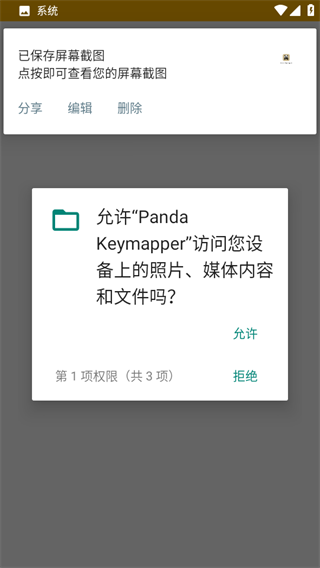
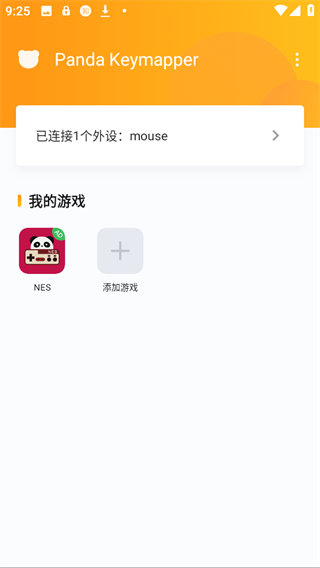
3、进入主页后点击添加游戏。
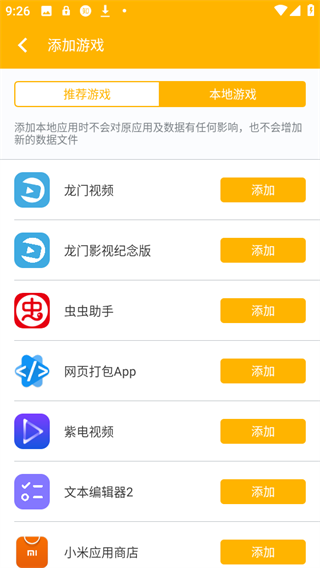
4、从本地选择需要配置的游戏即可。
常见问题
连接频繁断开怎么办?
可能与本地网络波动、路由器IP地址租约变化或映射节点不稳定有关。可以先切换备用线路节点并重启路由设备;如果仍然断开,可在软件设置中适当调高心跳包发送频率。
外网访问延迟较高怎么办?
建议优先选择距离较近的映射节点,避开网络高峰期进行大流量传输,并尽量使用有线网络,以减少无线信号干扰造成的延迟。
注意事项
请从可信来源获取安装包,避免使用被植入恶意代码或广告插件的第三方修改版本。
首次安装时应确认当前系统账户具备管理员权限,否则安装过程或部分功能可能无法正常执行。
Windows系统安装后无法启动时,可检查Defender或其他安全软件是否进行了拦截,并根据实际情况调整相关设置。
映射服务依赖稳定的网络环境,本地带宽不对称或丢包率较高时,可能影响远程访问速度和连接稳定性。
免费线路的带宽和并发连接数可能有限,大文件传输或高频请求时可能出现限流或断连。
修改心跳间隔、加密套件等高级参数前,应先了解参数作用,错误配置可能导致服务无法使用。
当前版本允许在预设域名后缀前设置自定义前缀。绑定个人独立域名时,需要在域名服务商处将CNAME记录指向相关目标地址,完成解析后再在软件内填写域名进行验证。
原文信息显示,映射通道会采用标准加密算法保护传输数据,并仅保留必要的连接日志用于故障排查。建议定期更换访问密钥,避免将访问链接公开在不可信环境中。
卸载软件前建议先停用所有正在运行的映射规则,避免端口绑定残留并占用系统资源。
更新日志
修复特定网络环境下断线后无法正常重连的问题。
优化大文件传输时的内存回收策略,降低内存占用峰值。
调整界面文字在不同分辨率下的缩放适配效果。
熊猫映射评测
测试设备为小米12 Pro。配置内网IP和端口后启用映射,外网地址可以较快完成状态更新,基础连接流程较为直接。不过,设置界面的“高级选项”入口较隐蔽,需要双击版本号才能调出,对首次使用的用户不够直观。
基本信息
厂商:PandaMap团队
官网:http://www.pandamap.example
支持语言:简体中文,英文
- 东方地下城大作战汉化版01-19
- 少前地牢汉化版01-19
- How2Escape01-19
- 零下30度的绝望01-19
- 模拟我的职业生涯破解版01-19
- 音速出击最老版本01-19
- 音速出击Kakao版01-19
- 音速出击中文版01-19