

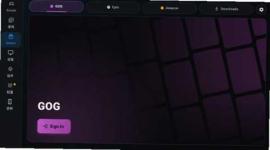
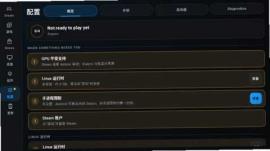
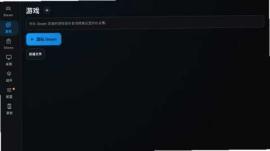
DroidDeck是一款开源的安卓端SteamOS体验工具,适合希望在手机或平板上运行部分PC游戏的用户。它并非远程串流软件,而是依靠设备本地硬件运行游戏,并通过Proton兼容层与FEX指令转译技术,让部分x86平台Windows游戏在ARM安卓设备上运行。软件无需Root或刷机,同时支持Steam、GOG、Epic等游戏平台,并提供Linux桌面环境和Flatpak应用支持。
DroidDeck更适合配备较强处理器、充足存储空间,并愿意进行兼容性调试的用户。不同游戏对设备性能、显卡驱动和运行环境的要求不同,实际运行效果需要以具体设备和游戏版本为准。
软件功能
SteamOS风格界面:主界面、游戏库和游戏详情页采用接近SteamOS掌机的布局,适合触控操作,也方便连接手柄使用。
本地运行PC游戏:通过Linux容器、Proton兼容层和FEX指令转译技术,在安卓设备上运行部分Steam PC游戏,具体兼容性取决于游戏和设备配置。
多平台游戏库:支持接入Steam、GOG、Epic等游戏平台,方便集中查看和管理不同平台的游戏内容。
Linux桌面环境:提供Linux桌面,可安装Linux软件和Flatpak应用,满足游戏之外的基础桌面使用需求。
独立兼容配置:不同游戏可以分别保存运行参数,并调整渲染、纹理过滤等设置,便于针对具体游戏进行优化。
性能监控:运行期间可以查看CPU、GPU和温度等状态,帮助用户了解设备负载,并根据情况降低画质或调整参数。
控制方式适配:支持外接手柄、虚拟触控和按键映射,可根据不同游戏调整操作方式。
工作原理
DroidDeck通过安卓系统、Linux运行环境、Steam客户端、Proton兼容技术及相关配套组件,让部分PC游戏在安卓设备本地运行。
安卓系统负责提供底层操作系统和设备硬件,DroidDeck配置Linux运行环境及相关组件,Steam客户端用于访问用户的Steam游戏库,Proton等兼容技术则负责运行受支持的PC游戏。
显卡驱动和设备硬件会直接影响游戏能否正常渲染,以及最终能否达到可玩的性能水平。与传统游戏串流不同,DroidDeck不依赖另一台电脑或云端服务器负责渲染画面,但初始配置、软件下载、游戏安装及部分账号服务仍可能需要网络连接。
软件特色
免Root使用:不需要解锁Bootloader或修改系统分区,适合不希望改变手机系统底层设置的用户。
超分与帧生成:支持FSR、GSR等技术,部分游戏和设备组合下可以改善画面表现或帧率,实际效果取决于硬件性能和游戏设置。
便携式游戏体验:将安卓手机或平板与手柄结合后,可以在移动场景下管理并运行部分PC游戏。
外部存储支持:从0.3.2版本开始,SD卡和外部驱动器可以作为完整Steam游戏库使用,适合设备内部存储空间有限的用户。
安装使用教程
1、打开DroidDeck进入主界面,点击屏幕中央的“游玩Steam”按钮。首次使用时,如果尚未安装所需核心组件,软件会提示自动安装。

2、第一次进入Steam前,软件会提示修改一项Android系统设置。

点击蓝色的“打开开发者选项”按钮进入系统设置,开启“禁用子进程限制”。部分机型可能显示为“后台进程限制”,需要设置为“无限制”,完成后返回DroidDeck。
3、设置完成后,软件会自动配置运行环境。界面显示“正在启动Steam”和相应进度条时,请等待配置完成。

4、运行环境下载完成后进入Steam登录界面。DroidDeck会自动提供虚拟手柄按键,包括A、B、X、Y等按键。

登录时可以打开Steam手机App进行扫码验证,完成账号验证后继续操作。
5、登录成功后,在Steam游戏库中选择需要运行的游戏并点击开始。首次运行某些游戏时,可能还需要等待组件安装,或单独调整兼容参数。

常见问题
1、为什么DroidDeck中的Steam无法启动?
常见原因是Android系统限制了子进程。请进入开发者选项,关闭子进程限制;在部分Android 12和Android 13设备上,首次启动Steam时会显示“为我修复”按钮,可以按照提示自动完成设置。若仍无法启动,还需要检查设备性能、运行环境是否完整以及剩余存储空间是否充足。
2、DroidDeck需要网络和多大存储空间?可以离线使用吗?
APK安装通常只需几秒,但Linux运行时大约需要3GB空间,首次启动还需要下载Steam相关文件,因此总耗时取决于网络速度。首次登录和下载游戏时需要联网,完成登录后,0.3.0版本支持离线模式。0.3.2版本开始,SD卡和外部驱动器可用作完整Steam游戏库。